
Métodos Comuns para Fazer Backup no Celular Android
Backup Manual de Dados Importantes
Fazer um backup manual é uma maneira prática de proteger dados importantes no celular Android. Isso envolve copiar arquivos, fotos e documentos diretamente do dispositivo para um computador ou um cartão de memória. Para realizar esse processo, siga os passos abaixo:
- Conecte o celular ao computador usando um cabo USB.
- Selecione a opção de transferência de arquivos no celular.
- Abra a pasta do celular no computador e copie os arquivos desejados.
- Cole os arquivos na pasta do computador ou no cartão de memória.
Esse método é simples e permite que a pessoa tenha controle total sobre o que está sendo salvo.
Uso de Aplicativos para Backup Android
Existem muitos aplicativos disponíveis que facilitam o backup de dados no Android. Esses aplicativos podem automatizar o processo e garantir que todos os dados sejam salvos regularmente. Alguns dos mais populares incluem:
- Helium: Permite fazer backup de aplicativos e dados sem root.
- Super Backup & Restore: Focado em contatos, mensagens e registros de chamadas.
- Titanium Backup: Ideal para usuários avançados que têm root no dispositivo.
Esses aplicativos tornam o processo mais fácil e eficiente, permitindo que a pessoa escolha o que deseja salvar.
Como Fazer Backup no Celular Android com Google Drive
O Google Drive é uma ferramenta poderosa para fazer backup no celular Android. Aqui está um guia simples para usar essa opção:
- Abra o aplicativo Google Drive no celular.
- Toque no ícone de menu (três linhas horizontais).
- Selecione Configurações e depois Backup.
- Escolha os dados que deseja incluir no backup, como fotos, vídeos e contatos.
- Toque em Iniciar Backup.
O Google Drive oferece um espaço seguro na nuvem, permitindo que a pessoa acesse seus dados de qualquer lugar. É uma solução prática, especialmente para quem está sempre em movimento.
Importância do Backup Automático no Android
Vantagens do Backup Automático Android
O backup automático no Android é uma ferramenta essencial para quem deseja proteger suas informações. Ele oferece várias vantagens que facilitam a vida do usuário. Aqui estão algumas delas:
- Proteção de Dados: Um backup automático garante que todos os dados importantes, como fotos, contatos e aplicativos, estejam sempre salvos.
- Facilidade de Recuperação: Caso o dispositivo seja perdido ou danificado, recuperar os dados se torna uma tarefa simples.
- Economia de Tempo: Com o backup automático, o usuário não precisa se preocupar em fazer backups manuais frequentemente.
Como Configurar o Backup Automático Android
Configurar o backup automático no Android é um processo simples. Siga os passos abaixo para habilitar essa funcionalidade:
- Acesse as Configurações do seu dispositivo.
- Toque em “Sistema” e depois em “Backup”.
- Ative a opção “Fazer backup no Google Drive”.
- Selecione os dados que deseja incluir no backup.
Backup Automático Android: Protegendo Seus Dados
O backup automático é uma maneira eficaz de proteger seus dados. Ele funciona em segundo plano, garantindo que nada importante seja perdido. Isso é especialmente útil em situações como:
- Troca de Dispositivo: Ao adquirir um novo celular, todos os dados podem ser facilmente transferidos.
- Atualizações do Sistema: Durante atualizações, o risco de perda de dados aumenta. Com o backup automático, essa preocupação é minimizada.
| Tipo de Dados | Incluído no Backup |
|---|---|
| Contatos | Sim |
| Fotos e Vídeos | Sim |
| Aplicativos | Sim |
| Configurações do Dispositivo | Sim |
Como Salvar Fotos no Android
Métodos para Transferir Fotos para o Computador
Transferir fotos do Android para o computador pode ser feito de várias maneiras. Aqui estão algumas opções:
- Cabo USB: Conecte o celular ao computador usando um cabo USB. No celular, escolha a opção “Transferir arquivos”. O computador reconhecerá o dispositivo e permitirá acessar as fotos.
- Google Drive: Faça upload das fotos no Google Drive. Depois, acesse o Drive no computador e baixe as fotos desejadas.
- Bluetooth: Ative o Bluetooth no celular e no computador. Envie as fotos via Bluetooth, mas isso pode ser mais lento.
| Método | Vantagens | Desvantagens |
|---|---|---|
| Cabo USB | Rápido e fácil | Precisa de cabo |
| Google Drive | Acesso em qualquer lugar | Requer internet |
| Bluetooth | Sem fio | Lento para muitas fotos |
Uso de Aplicativos para Salvar Fotos no Android
Existem muitos aplicativos que ajudam a salvar fotos no Android. Alguns dos mais populares incluem:
- Google Fotos: Oferece backup automático e fácil acesso às fotos em qualquer dispositivo.
- Dropbox: Permite salvar fotos na nuvem e acessá-las de qualquer lugar.
- OneDrive: Integrado ao Windows, facilita o acesso às fotos no computador.
Esses aplicativos são práticos e eficientes, oferecendo uma solução simples para quem deseja manter suas fotos seguras.
Como Fazer Backup no Celular Android para Fotos
Fazer backup no celular Android para fotos é essencial. Aqui estão algumas etapas simples:
- Abra o aplicativo Google Fotos.
- Vá para Configurações.
- Toque em Backup e Sincronização.
- Ative a opção.
Com isso, as fotos serão salvas automaticamente na nuvem, garantindo que não sejam perdidas. É uma forma segura de manter as memórias sempre à mão.
Backup de Contatos no Celular Android
Sincronização de Contatos com Google
A sincronização de contatos com Google é uma maneira prática e eficiente de manter os contatos sempre atualizados. Quando um usuário ativa essa função, todos os contatos salvos no celular Android são automaticamente salvos na conta do Google. Isso significa que, mesmo que o dispositivo seja perdido ou danificado, os contatos estarão seguros na nuvem.
Para ativar a sincronização, o usuário deve seguir estas etapas:
- Acessar as Configurações do celular.
- Tocar em Contas.
- Selecionar a conta do Google.
- Ativar a opção Sincronizar Contatos.
Dessa forma, os contatos serão atualizados automaticamente sempre que houver uma alteração.
Aplicativos para Backup de Contatos Android
Existem diversos aplicativos que facilitam o backup de contatos no Android. Esses aplicativos oferecem funcionalidades variadas, desde o backup simples até opções mais avançadas. Aqui estão alguns exemplos populares:
| Nome do Aplicativo | Funcionalidades Principais |
|---|---|
| Google Drive | Backup automático e armazenamento na nuvem |
| My Contacts Backup | Exportação para arquivo .vcf |
| Contacts Backup | Backup local e envio por e-mail |
Esses aplicativos são úteis para quem deseja ter mais controle sobre seus dados e preferências de backup.
Como Restaurar Contatos no Android Após o Backup
Restaurar contatos no Android é um processo simples. Após realizar o backup, o usuário pode seguir estas etapas:
- Abra o aplicativo onde os contatos foram salvos.
- Vá até a opção de Restaurar.
- Selecione o arquivo de backup desejado.
- Confirme a restauração.
Esse procedimento garante que todos os contatos que foram perdidos ou excluídos possam ser recuperados com facilidade.
Transferência de Dados Android para Novo Dispositivo
Usando Ferramentas de Transferência de Dados
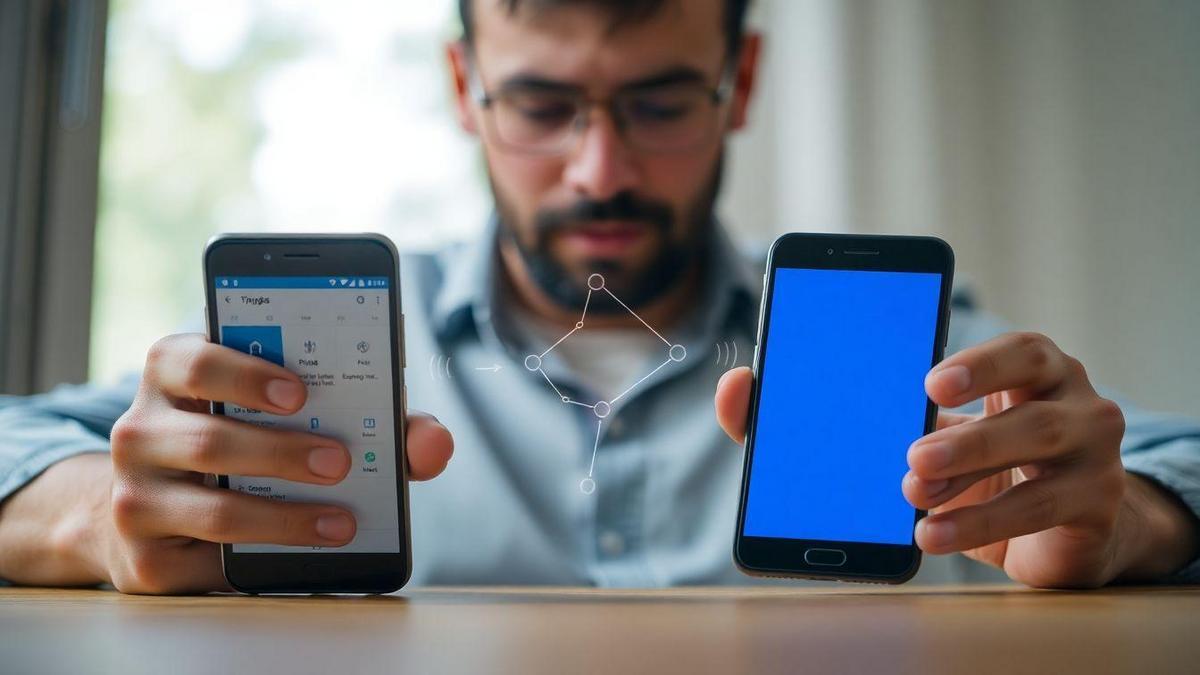
Transferir dados de um dispositivo Android para outro pode parecer um desafio, mas existem ferramentas que tornam esse processo mais fácil. Muitos fabricantes de smartphones oferecem aplicativos que facilitam essa transferência. Um exemplo é o Samsung Smart Switch, que permite mover contatos, fotos e aplicativos de um dispositivo antigo para um novo com apenas alguns toques.
Como Fazer Backup e Transferir Dados Android
Fazer backup dos dados é essencial antes de transferi-los. Isso garante que nada se perca durante o processo. Existem várias maneiras de fazer backup no celular Android:
- Google Drive: Acesse as configurações do dispositivo, vá até “Backup” e ative o backup no Google Drive.
- Aplicativos de Backup: Existem diversos aplicativos disponíveis na Google Play Store que podem ajudar nesse processo.
- Transferência Direta: Alguns dispositivos permitem a transferência direta de dados durante a configuração inicial.
Passos para Transferir Dados Android com Segurança
Para garantir que a transferência de dados ocorra sem problemas, siga estes passos:
| Passo | Descrição |
|---|---|
| 1 | Backup: Faça o backup dos dados importantes. |
| 2 | Escolha a Ferramenta: Selecione a ferramenta de transferência que melhor se adapta às suas necessidades. |
| 3 | Conecte os Dispositivos: Use um cabo USB ou conexão Wi-Fi, dependendo da ferramenta escolhida. |
| 4 | Inicie a Transferência: Siga as instruções na tela para transferir os dados. |
| 5 | Verifique os Dados: Após a transferência, confira se todos os dados foram movidos corretamente. |
Seguir esses passos pode ajudar a evitar problemas e garantir que todos os dados sejam transferidos com segurança.
Restaurar Backup Android de Forma Eficiente
Métodos para Restaurar Backup Android
Restaurar um backup no Android pode parecer uma tarefa simples, mas existem várias estratégias que podem ser utilizadas. Aqui estão alguns métodos eficazes:
- Usando o Google Drive:
- Acesse o Google Drive no celular.
- Encontre a opção de restaurar backups.
- Selecione o backup desejado e siga as instruções.
- Por meio do próprio dispositivo:
- Vá até Configurações.
- Selecione Sistema e depois Backup.
- Escolha a opção de restaurar o backup.
- Aplicativos de terceiros:
- Existem aplicativos que podem ajudar na restauração, como o Helium ou Titanium Backup.
- Certifique-se de seguir as instruções do aplicativo escolhido.
Soluções para Problemas na Restauração de Backup
Às vezes, problemas podem surgir durante a restauração. Aqui estão algumas soluções comuns:
- Verifique a conexão com a internet: Uma conexão instável pode causar falhas na restauração.
- Espaço de armazenamento: Confirme se há espaço suficiente no dispositivo para o backup.
- Atualizações do sistema: Mantenha o sistema Android atualizado para evitar incompatibilidades.
Como Restaurar Celular Android com Backup
Restaurar um celular Android com backup é simples, mas é essencial seguir os passos corretos:
- Inicie o dispositivo e conecte-se à internet.
- Acesse as Configurações e vá até a seção de Backup.
- Selecione o backup que deseja restaurar.
- Confirme a restauração e aguarde o processo ser concluído.
Perguntas frequentes
Como faço backup no celular Android?
Para fazer backup no celular Android, vá até as configurações. Depois, busque a opção “Backup e restauração” e siga as instruções.
O que devo salvar no backup do Android?
No backup do Android, ele deve incluir contatos, fotos, vídeos e aplicativos importantes. Esses dados são essenciais para serem recuperados.
Preciso de internet para fazer backup no Android?
Sim, uma conexão de internet é necessária para fazer backup no Android. Isso garante que os dados sejam salvos na nuvem.
O backup do Android é automático?
O backup pode ser automático se ativado nas configurações. O usuário deve verificar se essa opção está habilitada.
Como restaurar meu backup no Android?
Para restaurar o backup, o usuário deve acessar as configurações. Em seguida, ele deve procurar por “Restauração” e seguir as instruções fornecidas.



Faça um comentário